Le présent chapitre décrit les étapes permettant à un utilisateur habilité d’accéder à la plateforme PROFILE
et d’utiliser ses principales fonctionnalités.
3.1 Inscription à la plateforme
Une inscription sur la plateforme est l’action de créer un compte pour accéder aux services de l’application.
Sur Profile, elle se fait comme suit :
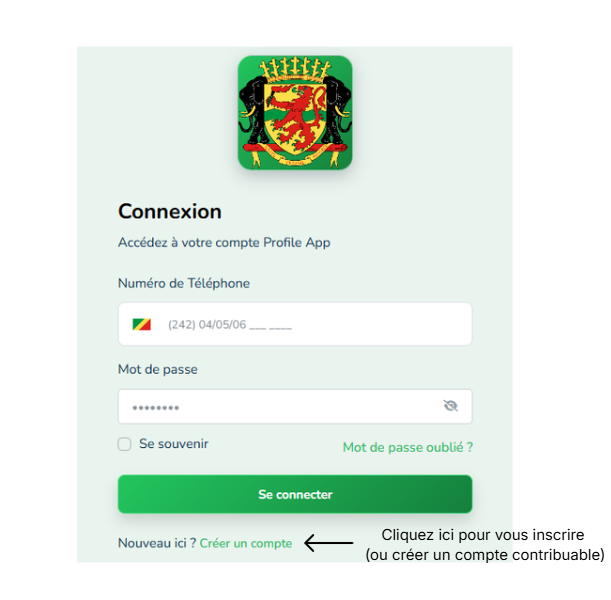
En entrant le lien sur votre navigateur, la première page affichée est la page de connexion illustrée ci-dessous :
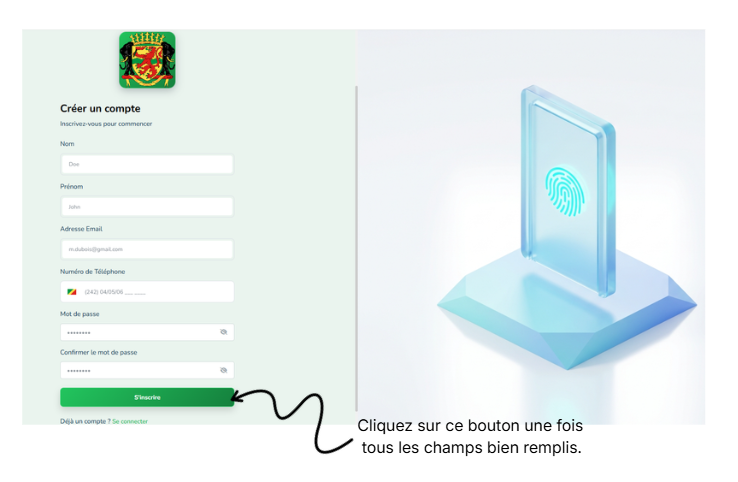
Vous êtes ensuite redirigé sur la page de création de compte où vous retrouvez les champs suivants :
-
Nom : Le nom du contribuable ;
-
Prénom : Le prénom du contribuable ;
-
Adresse email : Son adresse électronique ;
-
Numéro de téléphone : Son numéro qui lui servira pour la connexion : soit un 06,
05 ou 04 ;
-
Mot de passe : Une combinaison secrète de caractères utilisée pour sécuriser votre accès à la plateforme.
La composition de votre mot de passe pour une sécurité doit contenir 8 caractères minimum dont au moins :
-
Une lettre majuscule [A-Z]
-
Une lettre minuscule [a-z]
-
Un chiffre [0-9]
- Un symbole parmi ceux-ci [+ ! @ - $]
NB : L’ordre énuméré n’a aucun impact, ce n’est que la logique qui compte.
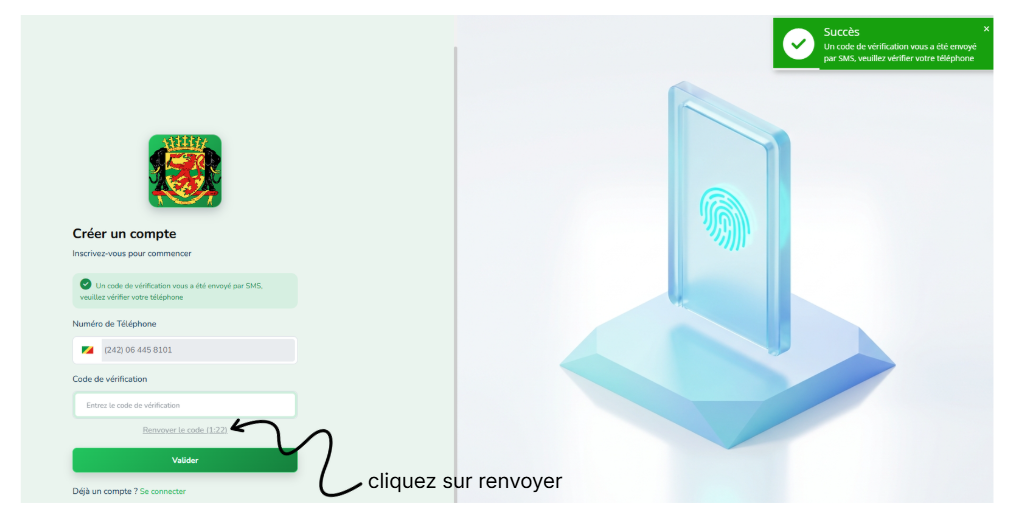
Vous recevrez un code de vérification de votre numéro de téléphone par SMS.
NB : Ce code est valable durant le temps affiché où il y’a une précision en rouge ; Une fois expiré,
cliquez sur « renvoyer » pour en recevoir un autre.
3.2 Connexion à la plateforme
La connexion est l’action d’accéder à un compte sur une plateforme en utilisant ses identifiants.
3.2.1 Prérequis d’accès
Pour se connecter à la plateforme, l’utilisateur doit disposer des éléments suivants :
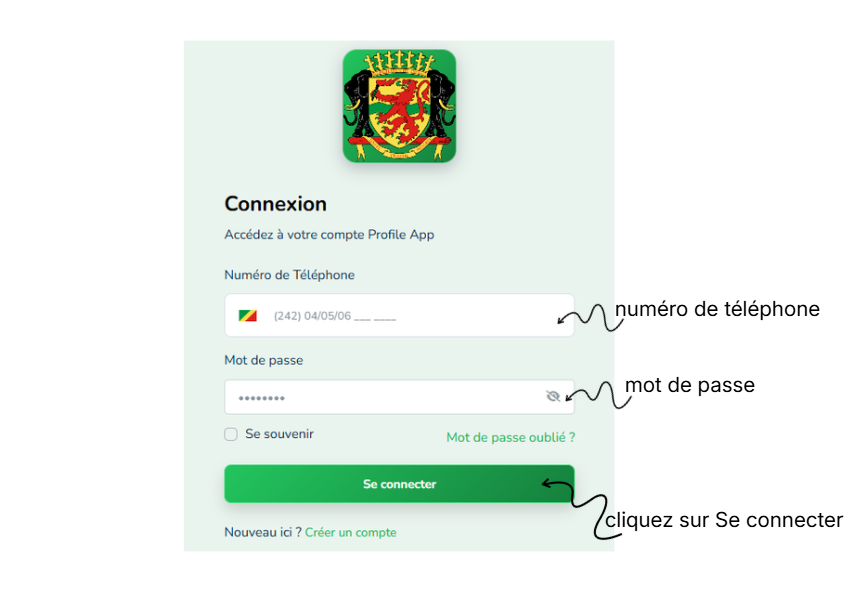
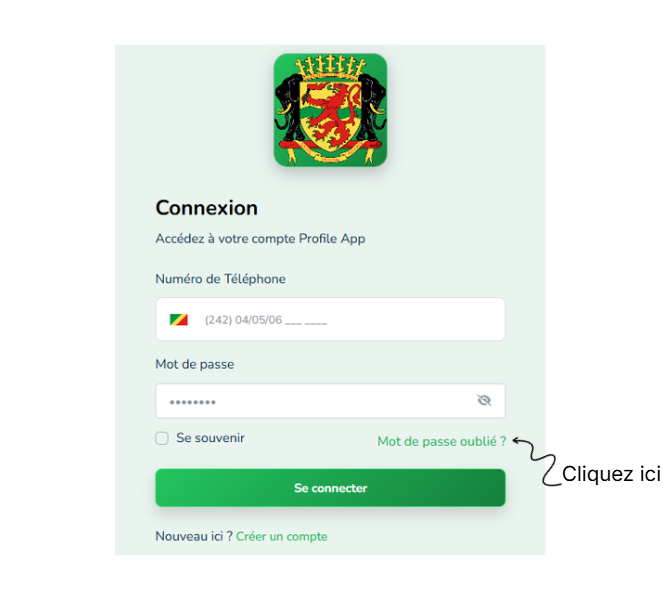
Retrouvez ci-dessous l’interface de connexion à la plateforme Profile :
Entrez votre numéro de téléphone et votre mot de passe pour vous connecter.
3.3 Interface – Mot de passe oublié
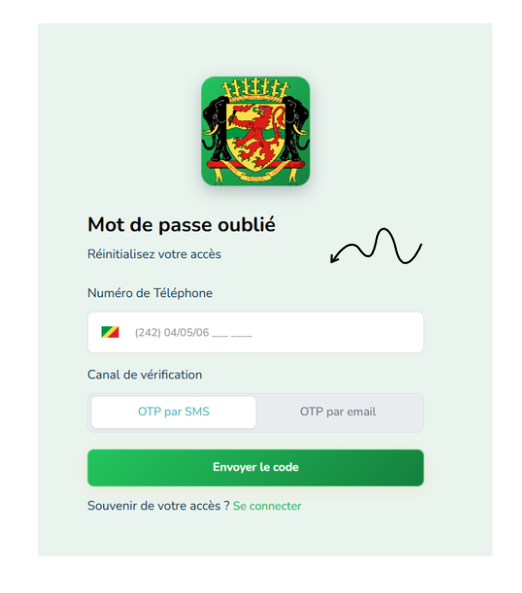
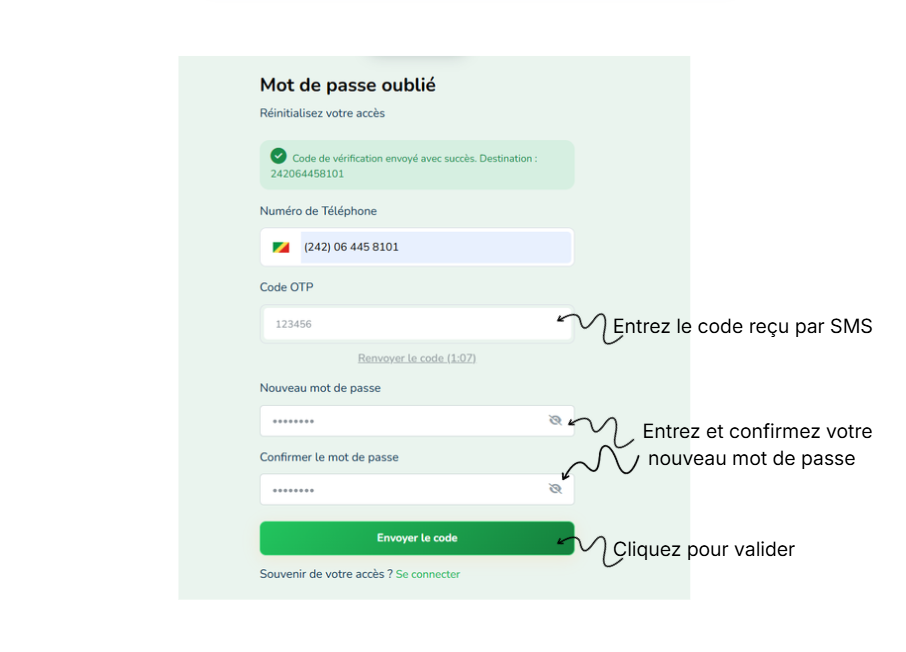
Pour modifier votre mot de passe, suivez ces étapes :
Entrez sur l’image dessous votre numéro de téléphone puis cliquez sur « envoyer le code ».
3.4 Interface – Moyens de paiement
Un moyen de paiement désigne tout instrument ou canal permettant à un usager d’effectuer un règlement ou de payer un service.
Dans le cadre de FOUTA, un paiement peut être réalisé soit via un compte bancaire
(par RIB/numéro de compte),
soit via un compte Mobile Money
(MTN MoMo ou Airtel Money).
Dans PROFILE, un contribuable doit, au préalable, pré-enregistrer ses moyens de paiement
avant de pouvoir effectuer une transaction.
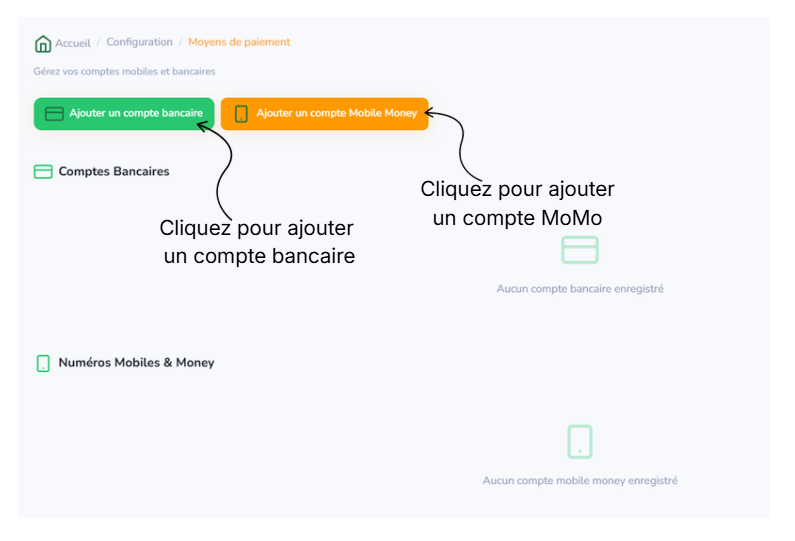
Vous avez la possibilité d’enregistrer plusieurs moyens de paiement (compte bancaire, Mobile Money, etc.) afin de faciliter vos règlements futurs.
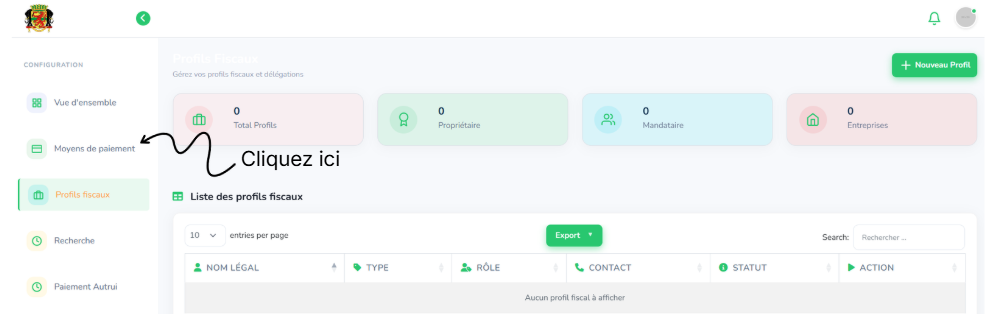
Pour enregistrer un moyen de paiement, veuillez procéder comme suit :
Une fois dessus, retrouvez deux boutons avec un contenu vide (pas de compte pour le moment).
3.5 Interface – Recherche
3.5.1 Recherche
La recherche est l’action de chercher des informations à l’aide d’un moteur de recherche ou d’un outil prévu à cet effet.
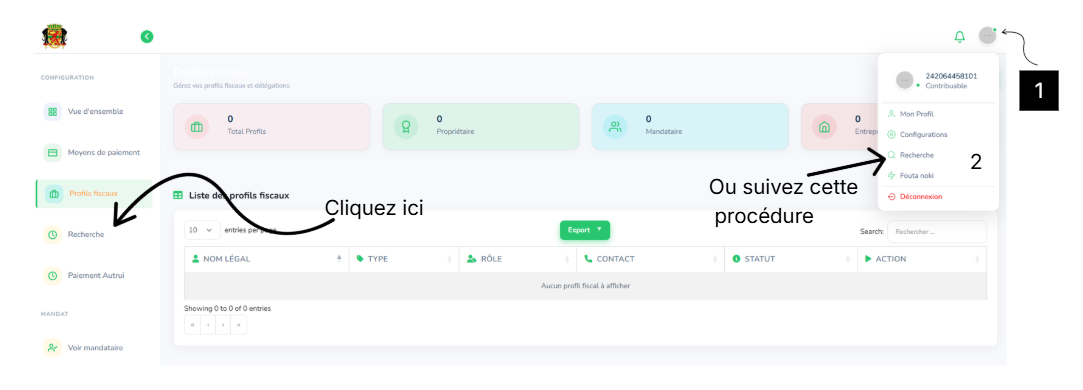
Dans Profile, elle permet de rechercher des liquidations émises par
Sydonia ; Pour y accéder, procédez comme suit :
Les deux procédures mènent à la recherche.
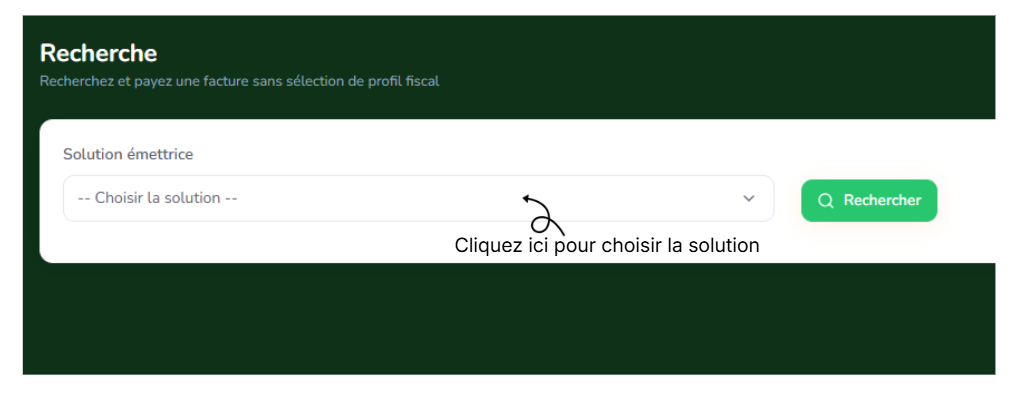
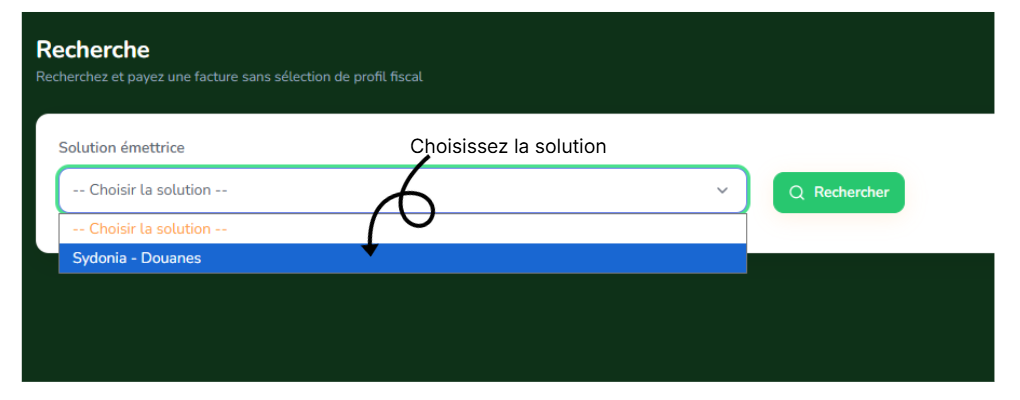
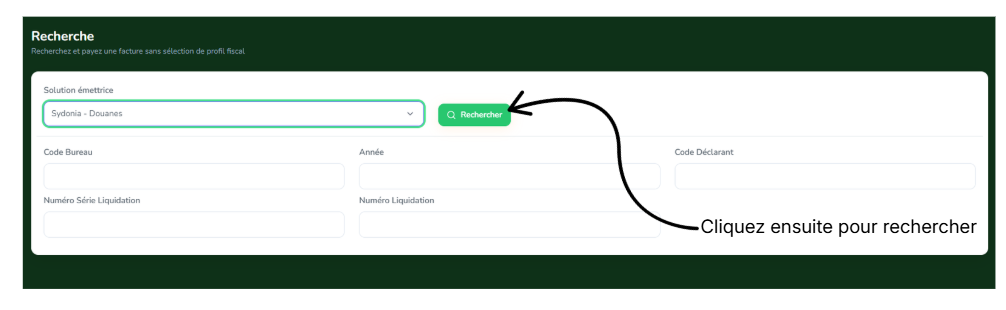
Choisissez la solution comme sur l’image après :
Remplissez tous les champs pour effectuer la recherche sur l’image suivante :
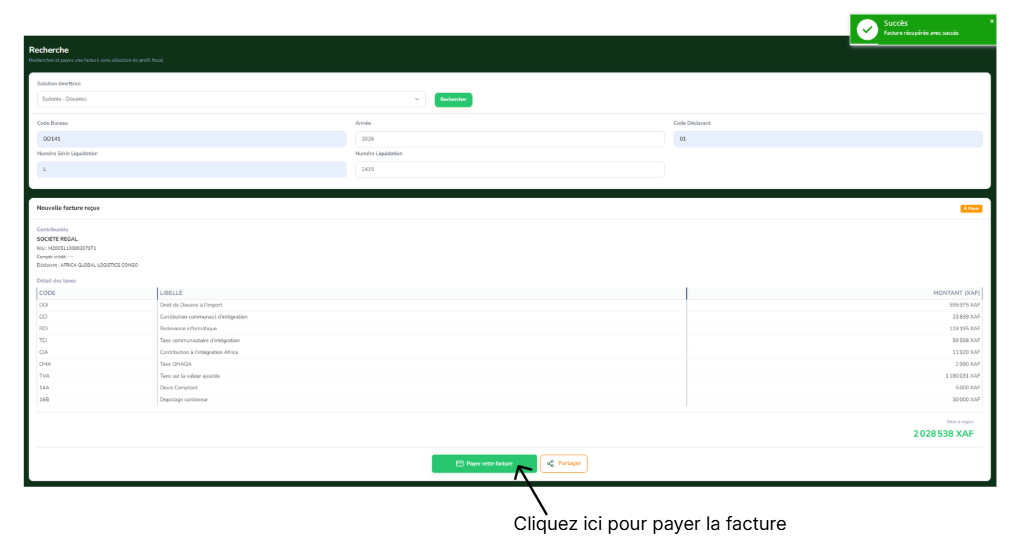
Le résultat d’une recherche donne ce qui suit :
3.5.2 Paiement
Une fois votre déclaration retrouvée et votre moyen de paiement préalablement enregistré, vous pouvez procéder au règlement de votre paiement.
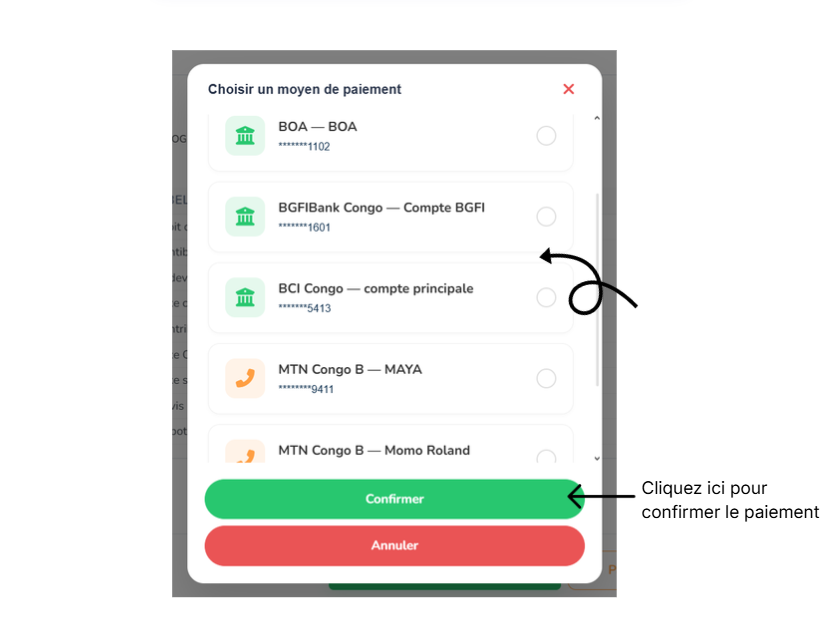
Veuillez sélectionner le moyen de paiement que vous souhaitez utiliser pour effectuer votre transaction.
Avant de confirmer le paiement, assurez-vous que le compte sélectionné dispose d’un solde suffisant
pour couvrir le montant à payer.
La méthode de validation du paiement dépend du moyen de paiement choisi :
-
Paiement via une banque
Pour les paiements effectués à partir d’un compte bancaire (RIB/numéro de compte ou carte bancaire),
la validation du paiement s’effectue généralement à l’aide d’un code OTP (One-Time Password)
envoyé par SMS ou par e-mail,
selon les mécanismes de sécurité mis en place par votre banque.
Après réception du code OTP, veuillez le saisir dans le champ prévu à cet effet afin de confirmer votre paiement.
Cas particulier de BGFI Bank : Pour les comptes domiciliés à la BGFI Bank,
la validation du paiement peut être effectuée directement
via l’application BGFI Mobile ou Cash Management, selon les modalités définies par la banque.
-
Paiement via Mobile Money
Pour les paiements effectués via Mobile Money (MTN MoMo ou Airtel Money), une demande de confirmation (Push USSD) est envoyée automatiquement sur votre téléphone mobile.
Après réception de cette demande, veuillez saisir votre code PIN confidentiel afin de valider et finaliser votre paiement.
Une fois le paiement validé avec succès, une confirmation de transaction vous sera communiquée et votre opération sera automatiquement prise en compte dans le système
FOUTA.
L’image après vous permet de choisir le moyen de paiement à utiliser.
Renseignez-en si ce n’est pas fait.
La confirmation de paiement dépend des moyens de paiement : soit par validation de code OTP,
soit par validation de code PIN via le téléphone.
Note :
-
Les modalités relatives aux frais de tenue de compte, frais bancaires, commissions Mobile Money, plafonds de transaction,
délais de traitement ou toute autre condition tarifaire ne sont pas traitées dans le présent guide.
-
Pour toute question relative aux coûts, conditions d’utilisation ou incidents liés à votre moyen de paiement,
nous vous invitons à vous rapprocher directement de votre banque ou de votre opérateur de Mobile Money
(MTN MoMo ou Airtel Money), qui demeurent les seuls à avoir les habilités à fournir des informations détaillées sur leurs services.
3.6 Interface – Profil utilisateur
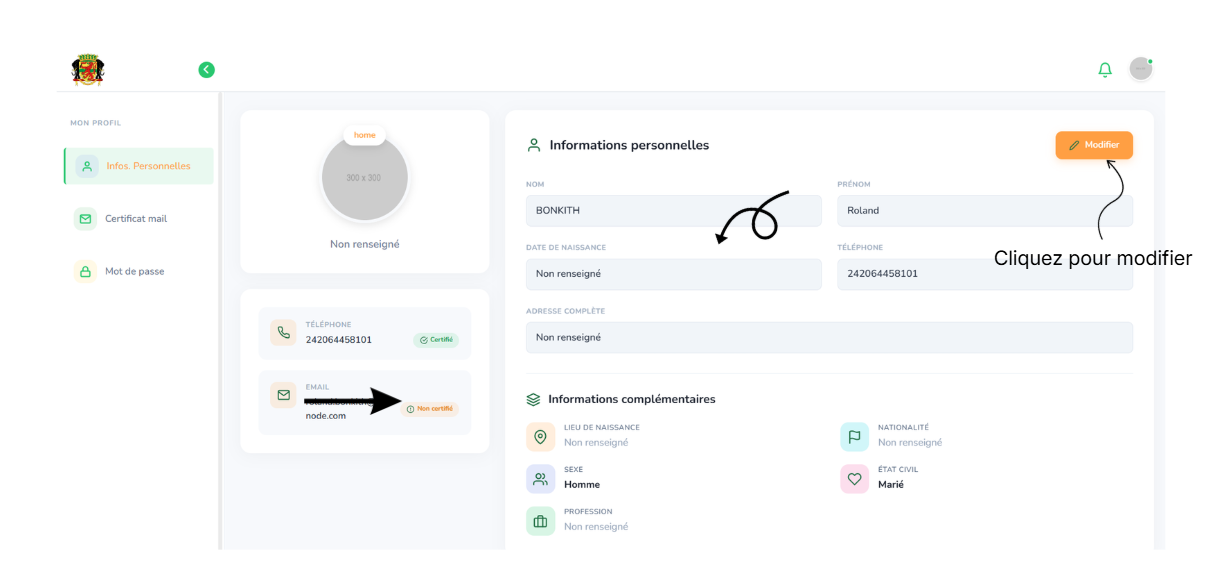
Le profil utilisateur regroupe l’ensemble des informations personnelles,
paramètres de sécurité et préférences associés à votre compte sur la plateforme.
Il permet notamment d’identifier l’utilisateur, de sécuriser les accès et de personnaliser certains paramètres liés à l’utilisation de l’application.
À partir de l’interface Profil utilisateur, vous avez la possibilité de :
- Consulter et mettre à jour vos informations personnelles ;
-
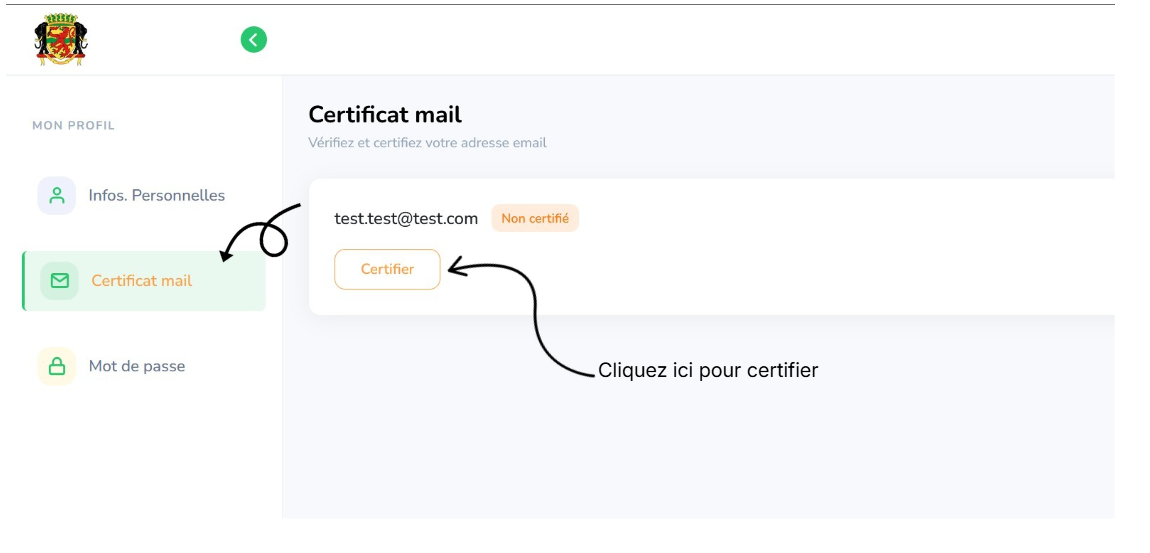
Certifier ou vérifier votre adresse e-mail,
afin de renforcer la sécurité de votre compte et garantir la réception des notifications ;
- Modifier votre mot de passe, pour maintenir un niveau de sécurité optimal;
- Mettre à jour certains paramètres liés à votre compte utilisateur, selon les autorisations disponibles.
Nous vous recommandons de veiller à ce que vos informations personnelles soient toujours exactes et à jour,
afin de faciliter les échanges, renforcer la sécurité de votre compte et assurer le bon fonctionnement des services associés.
Pour modifier ou mettre à jour vos informations personnelles, certifier votre adresse e-mail ou changer votre mot de passe,
veuillez suivre les étapes décrites dans les pages suivantes.
Vous pouvez modifier vos informations personnelles, certifier votre mail ou modifier votre mot de passe.
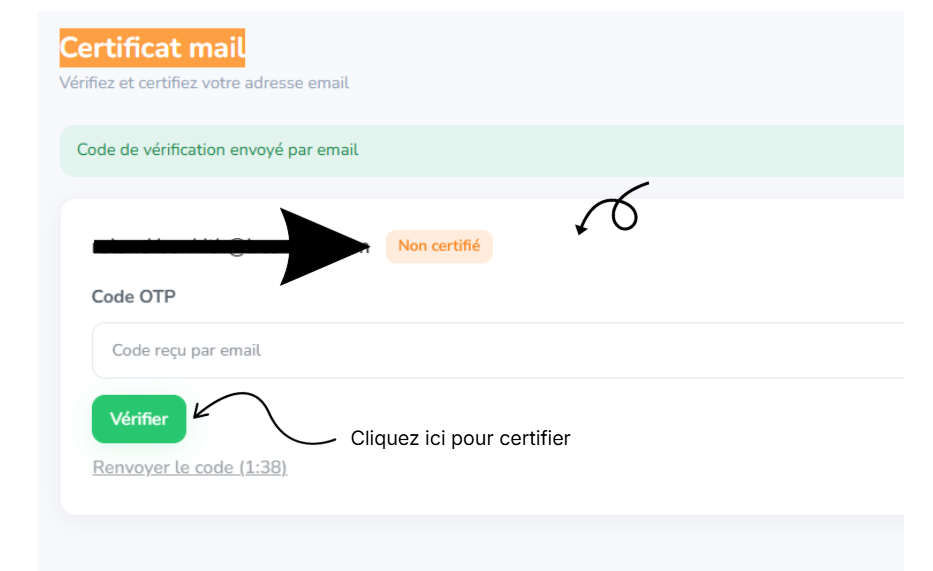
3.6.2 Interface – Certification e-mail
La certification e-mail est le processus de vérification d’une adresse e-mail pour confirmer qu’elle appartient bien à l’utilisateur.
Renseignez le code de vérification reçu par mail sur l’image ci-dessous puis cliquez sur « vérifier ».